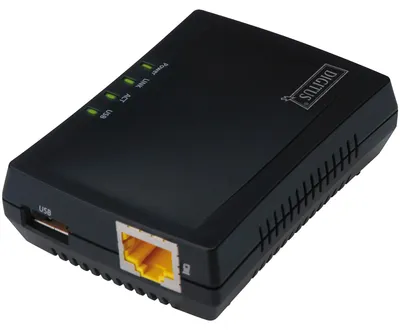
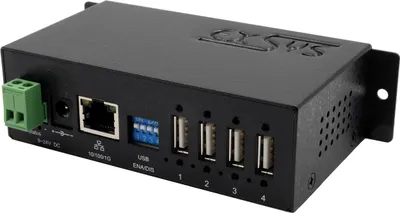
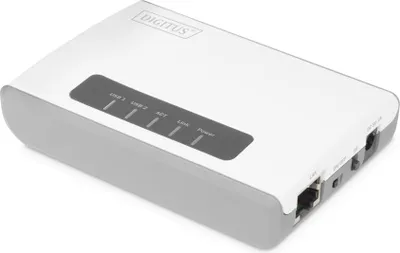
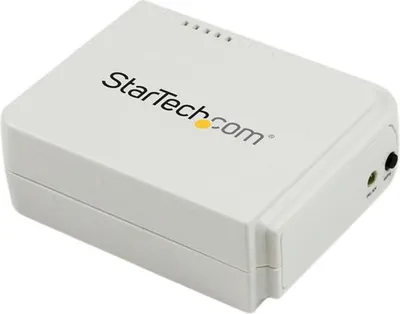
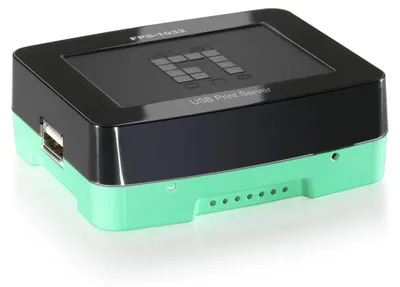
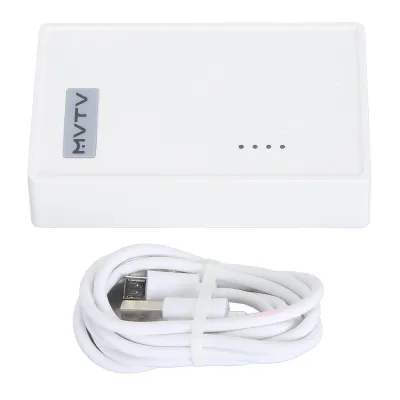
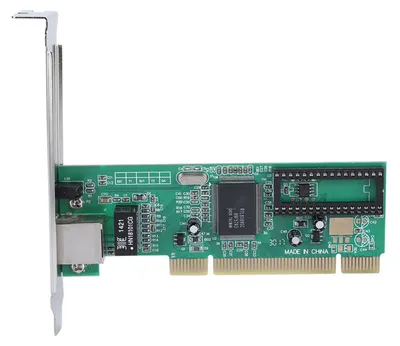
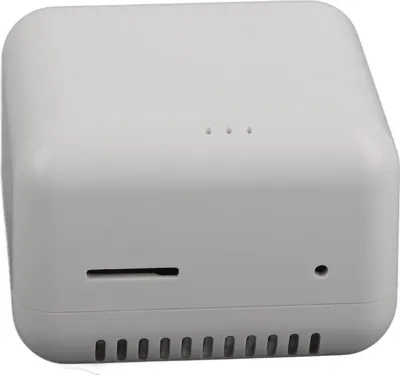
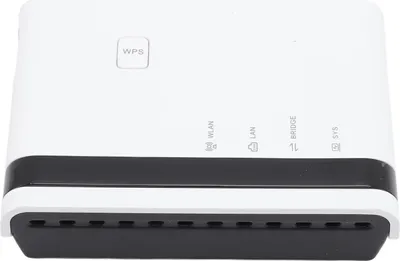
Serveur d'impression sans fil USB 2.0 - 480 Mbps, 10/100 LAN, mode autonome, pour Windows & macOS, serveur d'impression réseau sans fil/filaire
56,99 €
Livraison gratuite
Expédié depuis R.A.S. chinoise de Hong Kong
Retour gratuit – 14 jours
Tous les prix TVA incl.
Informations relatives à la sécurité des produits:
Modalités de reprise de votre ancien produitEn savoir plus sur le produit
Description et données du produit
Fonctions :
1. Pour plusieurs utilisateurs : le serveur d'impression transforme votre imprimante USB en une imprimante WLAN. Tant qu'elle se trouve sur le même réseau, vous pouvez facilement accéder à l'imprimante et l'utiliser indépendamment de votre ordinateur. Grâce à un hub USB-A,serveur d'impression USB permet de connecter jusqu'à quatre imprimantes. Cela augmente considérablement l'efficacité de l'impression et convient à plusieurs utilisateurs.
2. Différents modes de fonctionnement : l'adaptateur d'imprimante WLAN prend en charge le mode câblé, le mode WLAN 2,4 GHz et le mode autonome. Vous pouvez ainsi transformer vos imprimantes USB en imprimantes WLAN de différentes manières et répondre ainsi à vos besoins d'utilisation d'imprimantes WLAN à différents endroits. Remarque : en mode autonome, vous n'avez pas besoin de routeur, mais vous n'avez pas non plus accès au réseau.
3. Gestion web : Fini l'installation fastidieuse des pilotes et les étapes de configuration compliquées - configurez l'imprimante et le serveur d'impression de manière simple et pratique via l'interface web du serveur d'impression LAN sans fil USB. Remarque :serveur d'impression ne nécessite pas de pilote externe. Téléchargez le pilote d'impression sur le site officiel et installez-le. Suivez ensuite le guide rapide pour connecter l'imprimante à l'ordinateur.
4. Large compatibilité : Compatible avec Windows 7/8/10/11/XP et OS X. Équipé d'un port USB 2.0, le serveur d'impression WLAN est parfaitement adapté à presque toutes les imprimantes USB, y compris les imprimantes à jet d'encre, les imprimantes de reçus, les imprimantes à stylet et les imprimantes de codes à barres.
5. Le port USB 2.0 rapide de 480 Mbit/s et les ports de pont ou LAN de 100 Mbit/s du serveur d'impression USB permettent d'imprimer en quelques secondes et prennent également en charge l'impression automatique en file d'attente. Idéal pour les applications à domicile, dans les petits bureaux, les supermarchés, les établissements d'enseignement, etc. où les imprimantes sont partagées.
Spécification :
Type d'article : Serveur d'impression USB sans fil
Matériau : ABS
Couleur : blanc
Interface de sortie : pont (10/100 Mbit/s)
Interface d'entrée : LAN (10/100 Mbit/s)
Port d'alimentation : Micro-USB
Port USB : USB 2.0
Préparation :
1. Assurez-vous que le pilote d'imprimante est installé sur votre ordinateur et qu'il peut être imprimé correctement. (La manière la plus simple de vérifier l'installation du pilote est de connecter directement l'ordinateur à l'imprimante et de vérifier qu'il imprime correctement. C'est la condition préalable au bon fonctionnement du serveur d'impression)
2. Brancher le serveur d'impression sur l'alimentation électrique, brancher le câble d'impression USB de l'imprimante et connecter le câble réseau du réseau local au serveur d'impression. (Le schéma de connexion se trouve sur l'emballage)
3. Après avoir allumé le serveur d'impression pendant 3 minutes, rechercher un signal WLAN avec @MG_XXXX à l'aide de votre téléphone portable. Le mot de passe WLAN est : 77777777 (8 sept). Une fenêtre de page web s'ouvre automatiquement sur votre téléphone. Vous pouvez également accéder à la page web via un téléphone portable.
Configuration sur l'ordinateur :
Une fois les étapes ci-dessus terminées, ouvrez le panneau de configuration de votre ordinateur, sélectionnez "Périphériques", "Imprimantes et scanners" et cliquez sur "Gérer". (Pour garantir une configuration sans problème, assurez-vous que l'ordinateur actuel peut imprimer correctement en le connectant à l'imprimante via un câble d'imprimante USB. Cela confirme que le pilote est correct)
1. Sélectionnez "Propriétés de l'imprimante".
2. Cliquez sur "Port", "Ajouter un port", "Protocole TCP/IP par défaut" et "Nouveau port".
3. Saisir l'adresse IP du serveur d'impression (voir les instructions précédentes pour afficher l'adresse IP du serveur d'impression via le téléphone portable), cliquer sur "Suivant" et attendre une minute.
4. Sélectionnez "Personnalisé".
5. C'est terminé.
1 x serveur d'impression USB
1 x câble d'alimentation
Remarque :
Résolution de problèmes fréquents :
Q : Tous mes paramètres sont normaux, mais l'ordinateur ne peut tout simplement pas imprimer.
R : Vérifie si l'imprimante est hors ligne. Vérifiez si le titre est affiché comme "hors ligne" dans la file d'attente d'impression. Si c'est le cas, désactivez l'option pour que l'imprimante puisse à nouveau être utilisée.
Q : Mon imprimante peut imprimer, mais elle imprime du papier en permanence.
R : Ouvrez les propriétés de l'imprimante, sélectionnez "Connexion" et désactivez l'option "Activer le support bidirectionnel".
Remarque : aucun adaptateur USB n'est fourni avec l'imprimante. Vous devez vous munir de votre propre adaptateur USB DV5V 1A.
- Fabricant
- Garosa
- Système d’exploitation
- Windows 7
- Propriétés du réseau
- WLAN
- rises
- USB 2.0
- Poids
- 0.139 kg
- Codes-barres EAN
- 7040398648258
- Fabricant
- Garosa
- Système d’exploitation
- Windows 7
- Propriétés du réseau
- WLAN
- rises
- USB 2.0
- Poids
- 0.139 kg
- Codes-barres EAN
- 7040398648258
Consignes de sécurité
Pas encore d'avis de clients
Il n’y a pas encore d'avis sur ce produit.