

Réinitialiser une calculatrice : comment effectuer un reset facilement
Votre calculatrice affiche des résultats étranges ou ses réglages sont incorrects ? Découvrez comment réinitialiser différents types de calculatrices et retrouver les paramètres d'usine en quelques instants.
1. Réinitialiser sa calculatrice étape par étape
La marche à suivre pour réinitialiser une calculatrice varie légèrement selon la marque et le modèle. Le principe reste toutefois similaire sur la plupart des appareils. Avant de commencer, pensez à noter vos formules ou programmes enregistrés. En effet, un reset efface généralement l'ensemble de la mémoire.
- Allumez la calculatrice et vérifiez que les piles ou les cellules solaires fournissent suffisamment d'énergie.
- Repérez le bouton « Reset » ou le petit orifice de réinitialisation situé à l'arrière de l'appareil.
- Appuyez sur le bouton « Reset » ou utilisez un objet fin comme un trombone pour accéder à l'orifice.
- Confirmez l'opération si la calculatrice vous demande de valider la suppression des données.
- Patientez jusqu'au redémarrage de l'appareil et à l'affichage des réglages d'usine.
Notez vos formules et programmes importants avant la remise à zéro : ils sont en général définitivement effacés lors du reset.


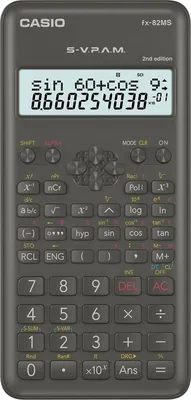


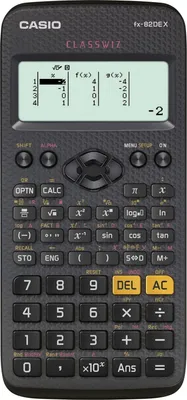
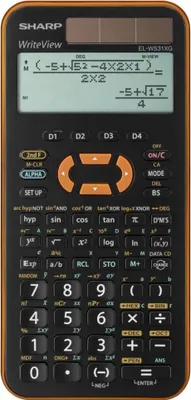
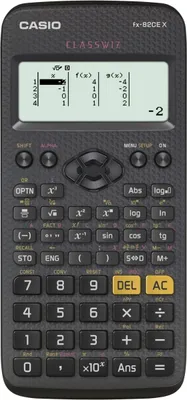

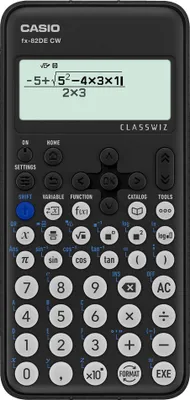
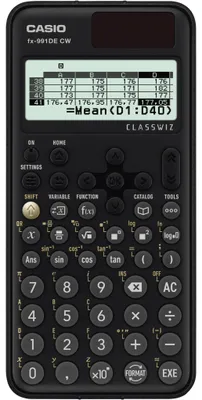


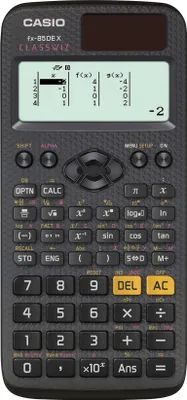
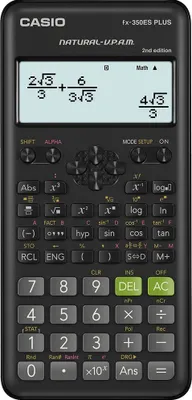
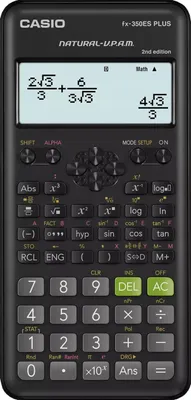
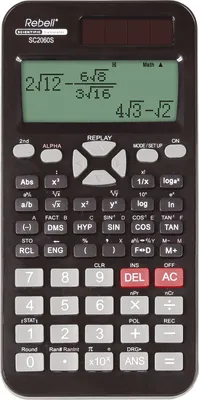
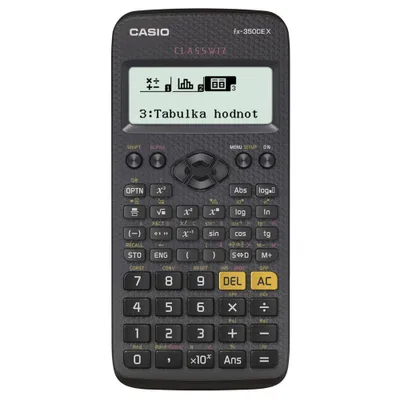
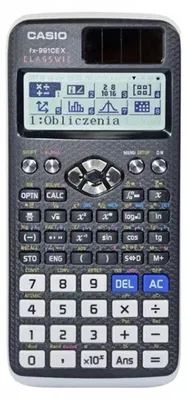
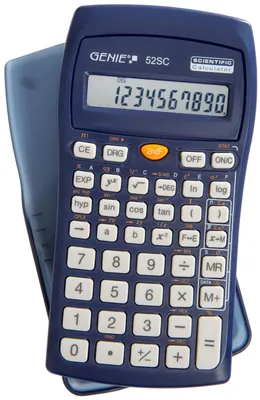
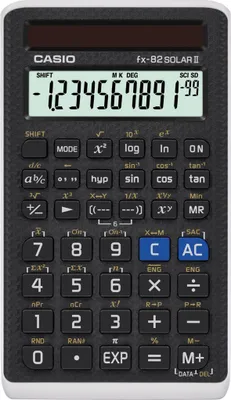


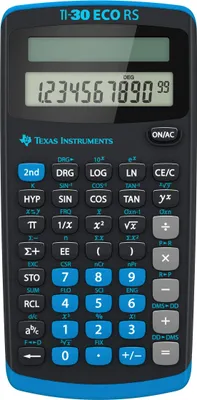


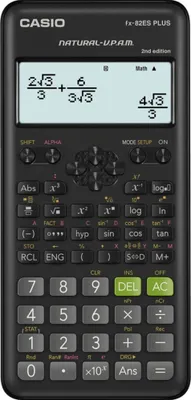

1.1. Réinitialiser une calculatrice Casio
Sur la plupart des modèles de calculatrices Casio, la réinitialisation s'effectue via une combinaison de touches, sans aucun outil. Voici la procédure habituelle :
- Appuyez sur la touche « Shift ».
- Appuyez ensuite sur la touche « 9 », au-dessus de laquelle figure la mention « CLR ».
- Sélectionnez l'option « All » (Tout) à l'aide de la touche « 3 ».
- Validez le reset avec la touche « = ».
Sur certains modèles plus anciens, la combinaison peut légèrement différer. En cas de doute, consultez le mode d'emploi de votre calculette.
1.2. Réinitialiser une TI-30X
Pour réinitialiser la TI-30X, aucun outil n'est nécessaire non plus. Maintenez simultanément les touches « ON » et « CLEAR » enfoncées pour rétablir les paramètres d'usine. Autre méthode : appuyez sur « 2nd », puis sur la touche « 0 » correspondant à « RESET ». Confirmez ensuite avec la flèche droite, puis appuyez sur « ENTER ». L'écran affiche alors le message « MEM CLEARED » : la remise à zéro est terminée.
2. Pourquoi réinitialiser votre calculatrice ?
Une calculatrice est censée fournir des résultats fiables. Cependant, il arrive que des symboles étranges, des erreurs de calcul ou un écran figé apparaissent. Dans la majorité des cas, il ne s'agit pas d'une panne. La cause est souvent un réglage modifié par erreur ou une mémoire saturée. Un reset restaure la configuration d'origine et corrige la plupart de ces problèmes en quelques secondes. Aucun outil ni connaissance technique n'est requis.
Signes typiques indiquant qu'un reset est nécessaire :
- Résultats de calcul erronés ou incohérents
- Écran qui ne répond plus ou qui se fige
- Passage involontaire dans un autre mode (radians au lieu de degrés, par exemple)
- Messages d'erreur comme « Syntax Error » ou erreur de mémoire
- Comportement anormal après une chute ou un contact avec l'humidité
Avant de lancer un reset, vérifiez les piles ou les piles bouton ainsi que les cellules solaires de votre appareil. Le problème vient parfois simplement de l'alimentation.
3. Méthodes de reset selon le type de calculatrice
Toutes les calculatrices ne fonctionnent pas de la même façon. Un modèle scolaire se réinitialise généralement via une simple combinaison de touches ou un orifice dédié. En revanche, une calculatrice graphique peut nécessiter une manipulation plus complexe, car la réinitialisation peut affecter le système d'exploitation et impliquer de maintenir plusieurs touches enfoncées simultanément. Les calculatrices financières disposent quant à elles de leur propre combinaison de touches, car elles possèdent des zones mémoire dédiées aux formules.
| Type de calculatrice | Méthode de reset | Éléments concernés |
|---|---|---|
| Calculatrice scolaire | Combinaison de touches ou orifice de reset | Modes et réglages de base |
| Calculatrice graphique | Maintien simultané de plusieurs touches | Réglages et système d'exploitation |
| Calculatrice financière | Combinaison de touches spécifique | Formules financières et données enregistrées |
| Calculatrice de bureau | Retrait temporaire des piles | Mémoire tampon |
Les modèles de calculatrices Texas Instruments comptent parmi les plus utilisés en milieu scolaire et universitaire. Ils suivent souvent des combinaisons de touches qui leur sont propres. Consultez toujours le mode d'emploi de votre modèle avant de procéder à une réinitialisation.
4. FAQ
Pourquoi ma calculatrice affiche-t-elle des résultats erronés ?
Le problème est souvent lié à un réglage incorrect (radians au lieu de degrés), à une fonction activée par erreur ou à une mémoire saturée. Un reset rétablit tous les paramètres d'origine et résout généralement le problème immédiatement.
Pourquoi ma calculatrice ne s'allume plus ?
La cause la plus fréquente est l'usure des piles ou un manque de lumière pour les cellules solaires. Si le remplacement des piles ne change rien, un reset via le bouton ou l'orifice dédié permet souvent de relancer l'appareil.
Comment réinitialiser une calculatrice Casio ?
Appuyez sur « Shift », puis sur la touche « 9 » portant la mention « CLR ». Sélectionnez « All » avec la touche « 3 », puis confirmez avec « = ». La combinaison peut varier selon le modèle ; il est donc toujours utile de consulter le mode d'emploi.
Cela pourrait aussi vous intéresser :
- Pourquoi mon smartphone ne charge plus alors qu'il est branché ?
- Nettoyer une télécommande : la bonne méthode
Sur notre site web, nous utilisons des contenus créés grâce à l'intelligence artificielle. Kaufland Marketplace GmbH n'assume aucune responsabilité quant à l'exactitude, l'actualité ou l'exhaustivité des textes de conseil fournis sur sa marketplace en ligne. Les spécifications officielles du fabricant doivent toujours être respectées afin de garantir l'utilisation sûre et correcte des produits.