
 [Source Image d’en-tête : iStock.com/NicoElNino]
Brancher deux écrans : comment procéder
Vous souhaitez connecter un deuxième écran à votre ordinateur portable ou PC, mais vous ne savez pas exactement comment procéder ? Nous vous expliquons comment procéder étape par étape et quels avantages vous pouvez en tirer, aussi bien pour le travail que pour le gaming.
1. Instructions : connecter un deuxième écran – Mac et PC Windows
L’essentiel en bref :
En règle générale, une fois vos deux écrans connectés sous Windows 11, la configuration s’effectue facilement en accédant aux paramètres d’affichage, puis en sélectionnant l’option « Mehrere Bildschirme » (Écrans multiples).
- Brancher deux écrans vous permet d’être multitâche et donc plus efficace, car vous pouvez utiliser différentes applications en parallèle sans avoir à ouvrir ou fermer de nouvelles fenêtres.
- Vérifiez d’abord les connexions dont dispose l’ordinateur portable ou le PC auquel vous souhaitez brancher deux écrans. Cela déterminera le type de câbles dont vous avez besoin et si vous avez besoin d’une station d’accueil, d’un dongle ou d’un répartiteur.
- Veuillez vous assurer d’utiliser deux écrans identiques. Si vos deux écrans sont de même taille, vous pouvez les aligner de manière ergonomique afin d’obtenir une posture plus confortable. De plus, vos yeux et votre concentration bénéficient d’une résolution identique, d’une température de couleur homogène ainsi que d’un contraste équilibré sur les deux écrans.
Notre guide étape par étape vous explique comment configurer rapidement vos deux écrans sous Windows 11 :
- Commencez par raccorder le deuxième écran à l’ordinateur. Les écrans modernes utilisent pour cela un câble HDMI ou DisplayPort, tandis que les appareils plus anciens sont encore raccordés via un câble VGA ou DVI.
- Une fois les deux écrans raccordés, effectuez un clic droit sur le bureau pour accéder à l’option de menu « Anzeigeeinstellungen » (Paramètres d’affichage).
- Sous l’option « Mehrere Bildschirme » (Écrans multiples), vous pouvez choisir d’étendre l’affichage sur les deux écrans. Si les deux écrans sont allumés, Windows détecte généralement déjà les écrans connectés.
- Vous pouvez également définir des paramètres individuels, par exemple « Nur auf 1 anzeigen » (Afficher uniquement sur 1) ou « Diese Anzeigen duplizieren » (Dupliquer ces affichages).
Autres options de configuration :
- Dans ce menu, vous pouvez également ajuster l’orientation physique de vos moniteurs et définir l’écran principal selon vos préférences. Pour ce faire, il vous suffit de déplacer manuellement les représentations des deux écrans dans l’aperçu à l’aide de votre souris.
- Pour définir l’écran principal, sélectionnez-le dans le graphique d’aperçu et cochez « Diese Anzeige als Hauptanzeige verwenden » (Utiliser cet affichage comme affichage principal).
Voici comment connecter un deuxième écran à un Mac :
- Commencez par raccorder le deuxième écran à votre Mac. Le choix de l’interface à utiliser dépend du type d’ordinateur. Les MacBook, iMac ou Mac Mini disposent d’un port Mini DisplayPort ou Thunderbolt pour la connexion, tandis que le Mac Pro est équipé d’un port HDMI.
- Une fois l’écran connecté au Mac, l’affichage est d’abord dupliqué. Pour utiliser le deuxième écran de manière optimale, il est nécessaire de procéder à quelques réglages.
- Ouvrez les paramètres système et sélectionnez l’option « Monitore » (Moniteurs). Dans le menu «Anordnen » (Disposition), vous pouvez maintenant décocher la case « Bildschirme synchronisieren » (Recopie vidéo).
- Pour agrandir l’affichage, vous devez déplacer l’écran affiché vers la gauche ou vers la droite à l’aide de la souris. Positionnement de deux écrans Il est recommandé de positionner vos écrans de manière aussi ergonomique que possible. Dans l’idéal, lorsque vos écrans sont correctement positionnés, seuls vos yeux devraient bouger pour passer d’un moniteur à l’autre, et non votre tête ou votre cou.
Afin de pouvoir orienter vos écrans de la manière la plus ergonomique possible, il est conseillé d’opter pour l’une de ces deux possibilités de positionnement :
- Utilisation 50/50 : si vous utilisez vos deux écrans de manière équivalente, vous devriez les positionner de façon à ce que leurs bords intérieurs se trouvent au centre de votre champ de vision. Tournez également les deux écrans légèrement vers le centre afin qu’ils soient face à vous. Le clavier et la chaise doivent également être positionnés au centre.
- Utilisation 80/20 : si vous utilisez un écran plus intensément que l’autre, c’est-à-dire si un seul écran fait office de principal, vous devriez le placer directement en face de vous. Vous pouvez alors placer le deuxième écran sur le côté et l’incliner vers vous. Il est préférable d’utiliser le côté où se trouve votre œil dominant.
2. Avantages d’une configuration de travail/gaming avec deux écrans
Équiper votre PC ou votre ordinateur portable d’un deuxième écran vous permettra de jouer et de travailler de manière beaucoup plus confortable.
Voici les avantages dont vous bénéficierez en optant pour un deuxième écran :
- Vous gagnez en multitâche et en productivité : en étendant votre espace de bureau, vous avez la possibilité d’afficher plusieurs fenêtres et applications côte à côte ou en parallèle. Vous pouvez ainsi effectuer plusieurs tâches simultanément sans avoir à cliquer d’un côté à l’autre ou à changer de programme. De plus, vous gardez une meilleure vue d’ensemble de votre flux de travail.
- Vous travaillez de manière plus ergonomique : si vous avez correctement aligné vos deux écrans, cette configuration vous permet de travailler avec moins de stress et de fatigue. Vous aurez moins besoin de cliquer et de faire défiler, ce qui soulagera vos mains, vos poignets et vos bras.
- Vous gagnez en flexibilité : selon les écrans que vous choisissez, il est même possible de placer l’un des deux écrans à la verticale ou sur la hauteur. Cela vous sera utile si vous devez par exemple traiter de longs documents texte ou des listes.
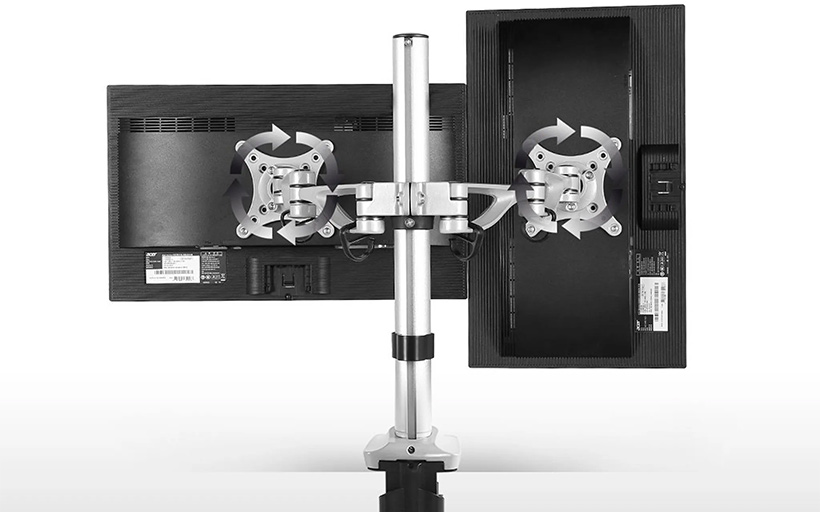 Si vous utilisez deux écrans pour le travail, vous pouvez orienter l’un d’eux en mode vertical, par exemple pour afficher de longues listes.
Selon l’usage prévu, les possibilités d’utilisation suivantes s’offrent à vous.
Deux écrans en télétravail ou sur votre lieu de travail vous permettent
- de garder une bonne vue d’ensemble
- de travailler plus rapidement et plus confortablement grâce au multitâche. Par exemple, vous pouvez ouvrir votre application de messagerie avec vos collègues sur un écran, tout en consultant des bases de données ou le navigateur pour vos recherches sur l’autre.
Deux écrans pour le traitement multimédia, graphique et vidéo vous permettent
- d’afficher sur un écran un dossier contenant les images, vidéos ou fichiers audio à traiter et de traiter les fichiers sur l’autre écran à l’aide d’un programme de traitement d’images, de vidéos ou de sons.
Deux écrans pour les jeux vidéo vous permettent
- d’utiliser le second écran pour les discussions en ligne, les guides de jeu ou le streaming.
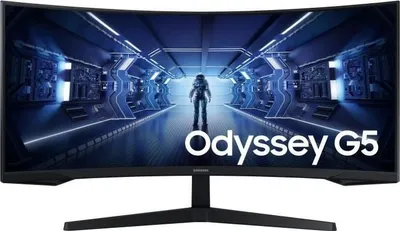
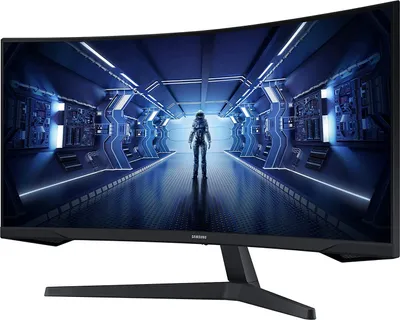
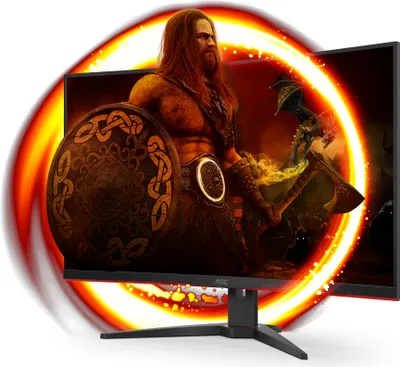
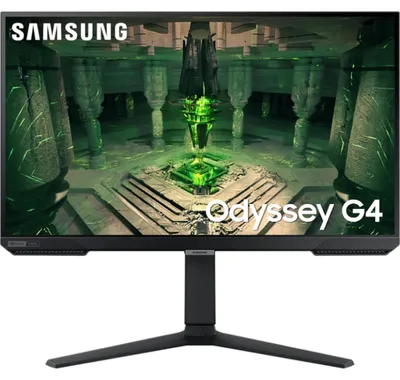
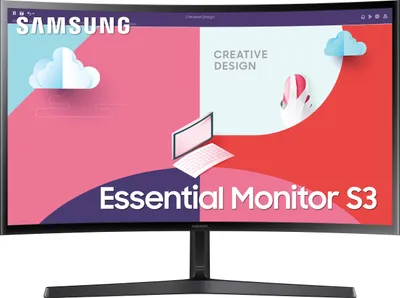
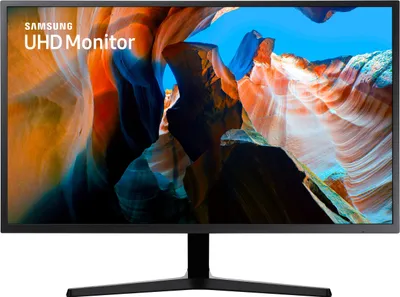
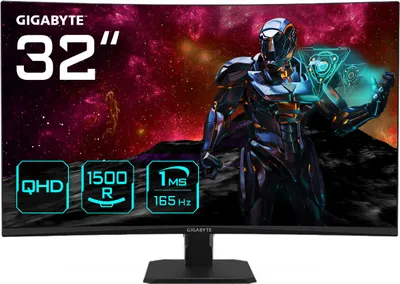
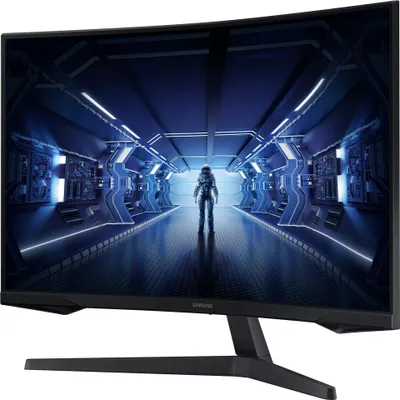
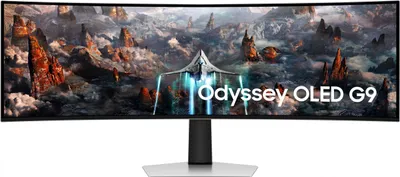
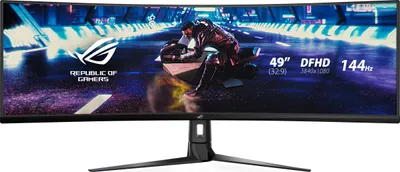
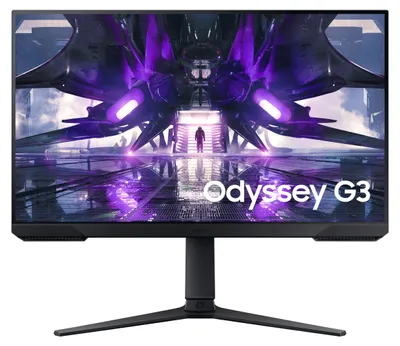
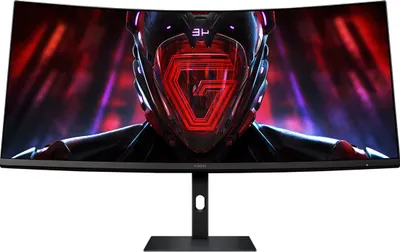
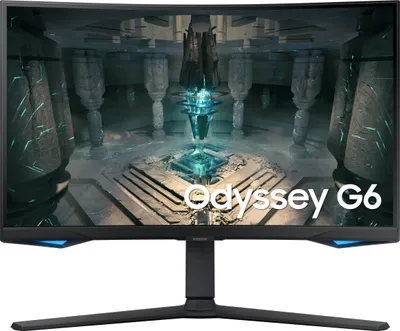
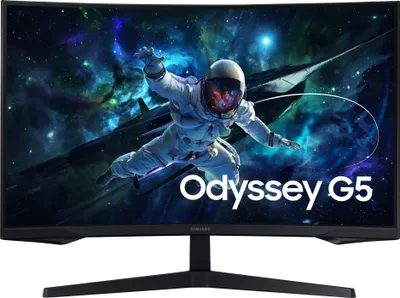
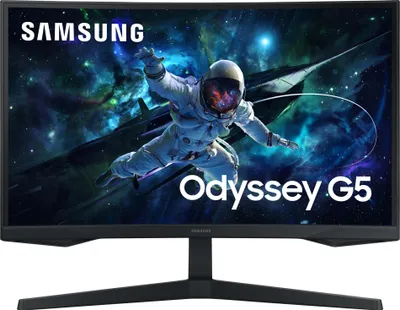
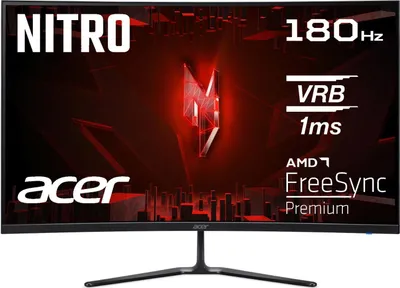
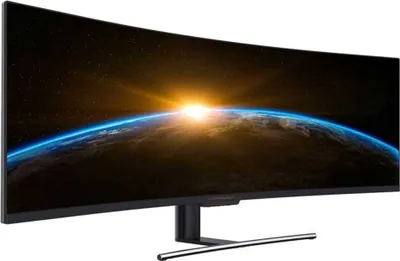
Remarque : avec deux écrans, le centre de l’image est naturellement interrompu par les bordures des écrans. Par conséquent, pour les utilisations qui nécessitent une surface d’affichage plus grande, mais où une seule activité est effectuée à la fois (par exemple, les jeux ou le visionnage de films), les écrans ultra-larges ou incurvés sont plus adaptés. Ces moniteurs ont généralement un format d’image de 21:9 ou 32:9.


![Image de Samsung ViewFinity S5 S50GC 86,4 cm (34" ) 3440 x 1440 pixels UltraWide Quad HD LED noir [] (LS34C500GAUXEN)](https://media.cdn.kaufland.de/product-images/400x400/f2f7900b319352465fd579c45b1368d5.webp)
![Image de Samsung LED Curved Display S27C390EAU - 68 cm (27") - 1920 x 1080 Full HD [] (LS27C390EAUXEN)](https://media.cdn.kaufland.de/product-images/400x400/2474a9bb73656133c3b9829f278c71f2.webp)
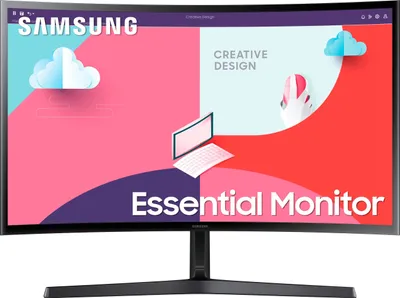
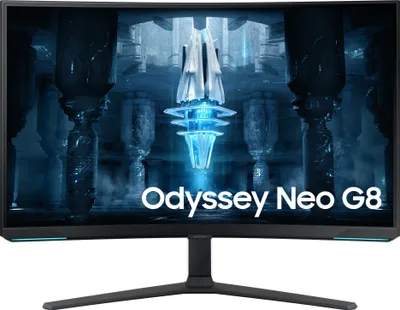
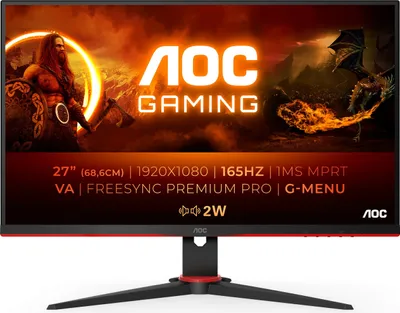
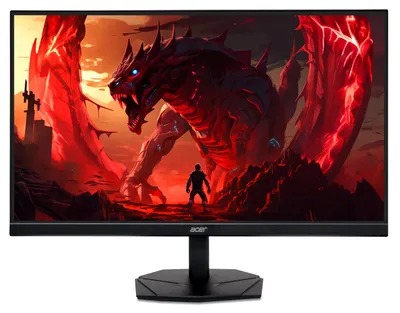
![Image de Samsung Essential Monitor S36GD 68,6 cm (27") 1920 x 1080 pixels Full HD LCD 4 ms Noir (LS27D366GAUXEN) [] (LS27D366GAUXEN)](https://media.cdn.kaufland.de/product-images/400x400/b88899e48d665d5e3dfa0af6c996afd5.webp)
3. Ce à quoi vous devez faire attention lors de l’achat d’un deuxième écran
Avant d’acheter un deuxième écran, vous devez tenir compte de certains aspects afin de pouvoir profiter de tous ses avantages.
Tenez compte des aspects suivants lors du choix d’un deuxième écran :
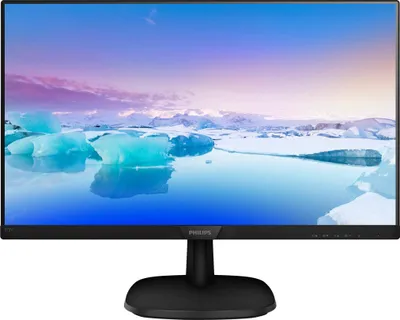
- Il est préférable d’acheter deux écrans identiques afin qu’ils aient la même taille, la même résolution, la même luminosité, la même température de couleur et le même contraste. Sans cela, vos yeux devront s’adapter en permanence, ce qui peut entraîner une fatigue plus rapide et un manque de concentration.
- Choisissez une taille d’écran adaptée afin de ne pas trop solliciter votre cou (consultez notre guide d’achat pour en savoir plus sur la taille d’écran adaptée à votre utilisation).
- Vérifiez que votre carte graphique est compatible avec plusieurs écrans.
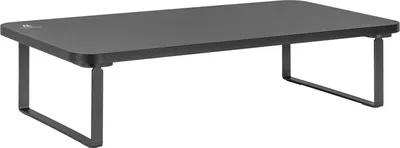
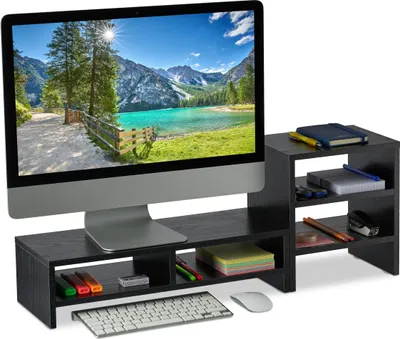
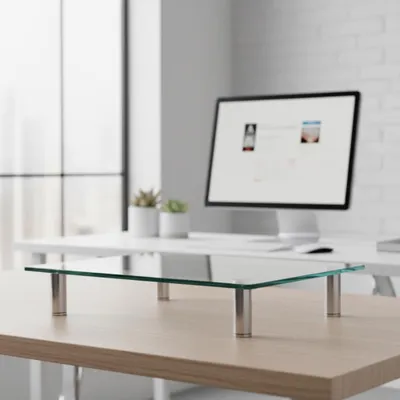
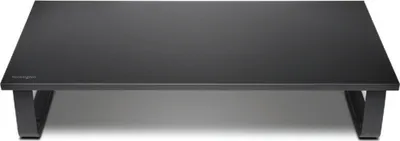
- Les écrans doivent être réglables en hauteur, ou vous devez investir dans un support de moniteur qui vous permette d’aligner parfaitement vos écrans
- Plus la résolution des écrans est élevée, plus il est possible d’afficher de contenus ou de fenêtres de programmes.
- Avant l’achat, vérifiez les possibilités de connexion de votre ordinateur portable ou PC (lisez ici ce à quoi vous devez prêter attention si vous souhaitez brancher deux écrans à un appareil.
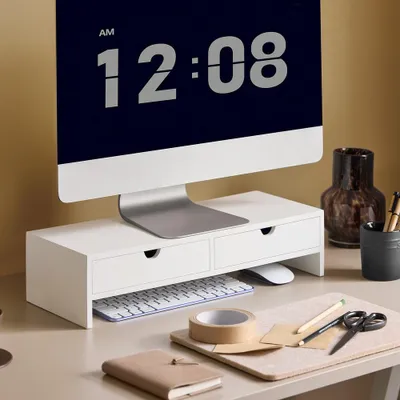
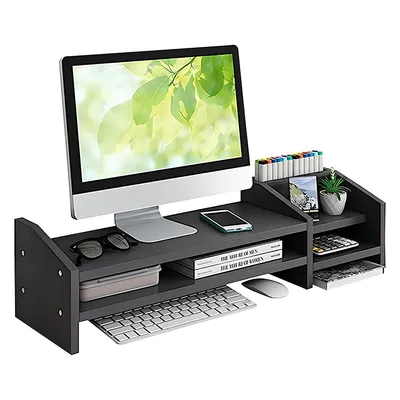
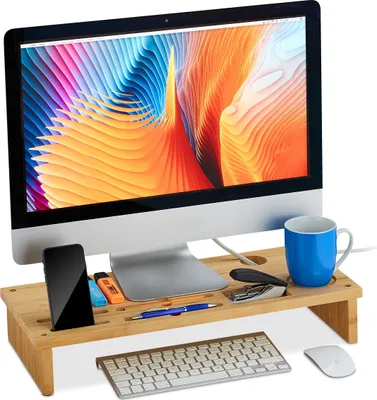
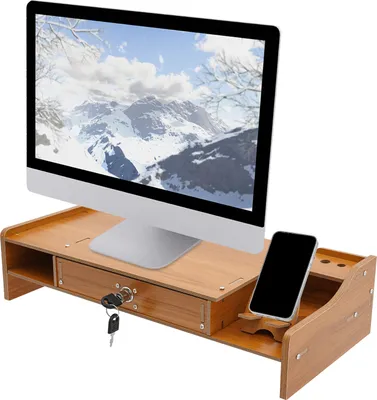
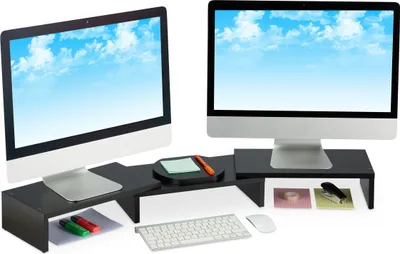
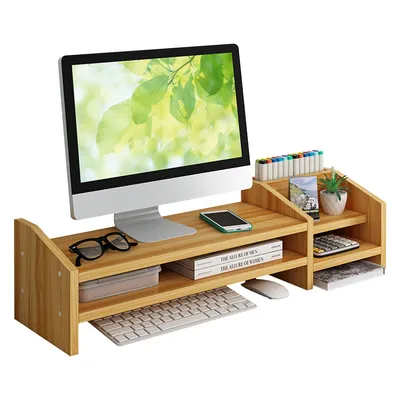
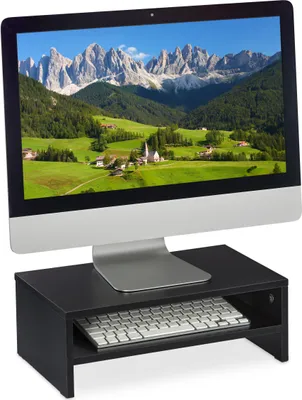
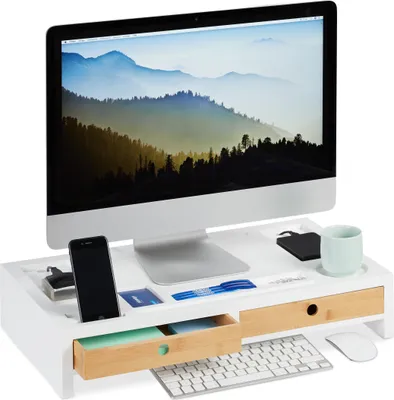
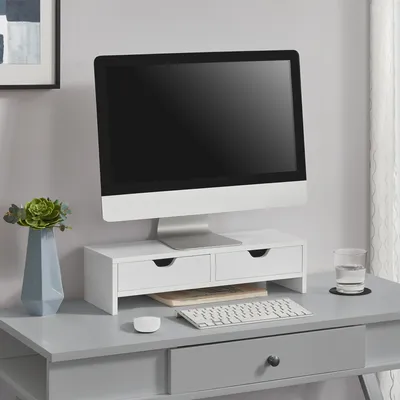
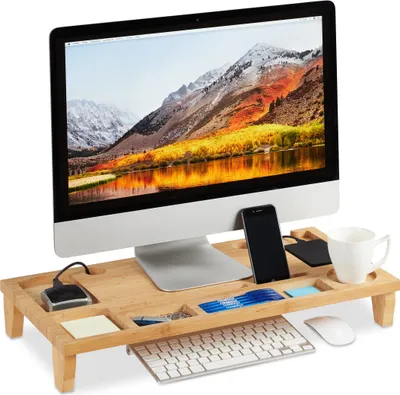
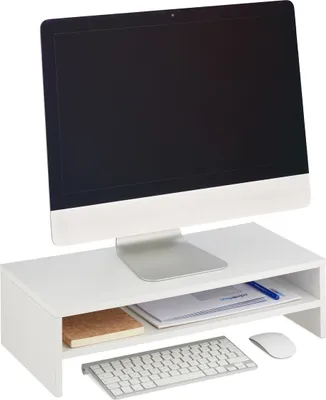
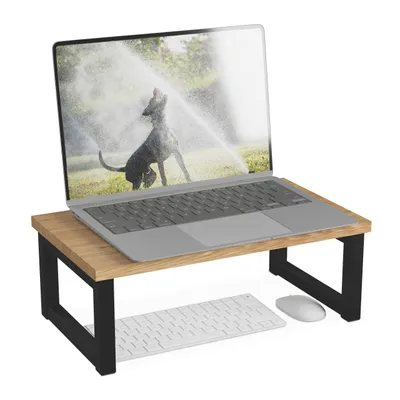
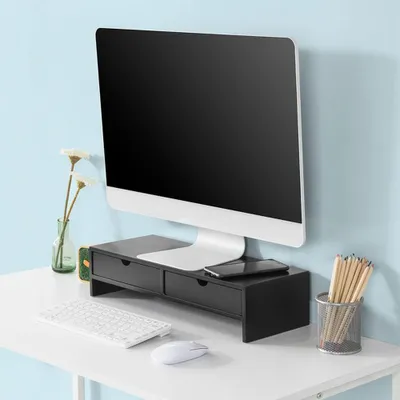
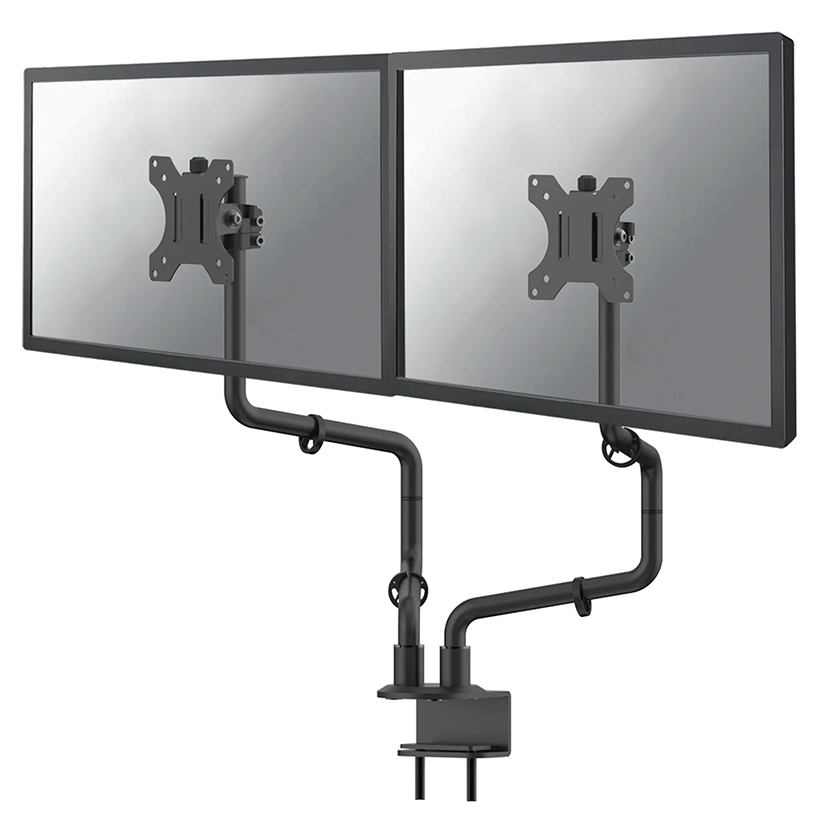 Support de table pratique permettant d’aligner précisément deux écrans.
Vous recherchez un support de table pour vos écrans ?
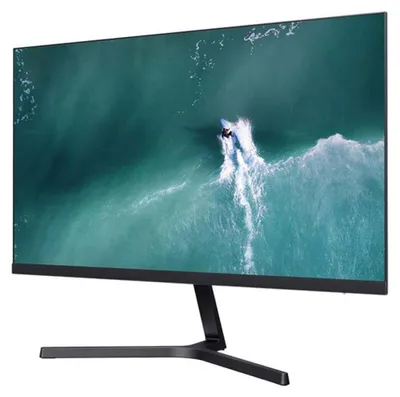
Conseil : si vous souhaitez travailler avec deux écrans sur votre PC ou votre ordinateur portable, il est recommandé de choisir deux écrans de 22 pouces.
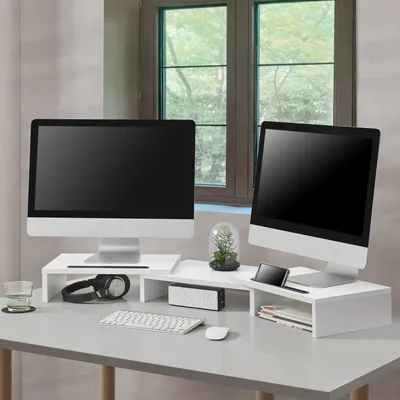
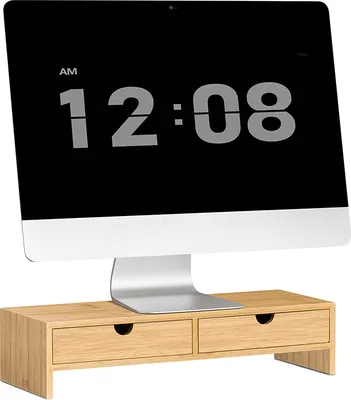



![Image de [en.casa] Étagère pour moniteur 100x27x15cm blanc Élévation du moniteur Support pour écran](https://media.cdn.kaufland.de/product-images/400x400/cbccda13dc1f646ef6a0321985ffab18.webp)
4. Possibilités de connexion pour deux écrans
Avant d’acheter un deuxième écran, vérifiez les types et le nombre de ports disponibles sur votre ordinateur, afin de pouvoir le connecter correctement. Les ports les plus courants sont
- HDMI,
- DisplayPort,
- VGA
- ou DVI.
Cela déterminera si votre appareil est compatible avec deux écrans et quels câbles ou adaptateurs sont nécessaires pour les raccorder. Raccordez toujours les écrans et les ordinateurs à l’aide du port le plus moderne disponible des deux côtés.
Si les ports disponibles diffèrent entre les appareils ou si leur nombre est insuffisant, les options suivantes sont disponibles pour raccorder vos écrans et votre ordinateur portable ou PC :
- Répartiteur/dongle : pour presque toutes les combinaisons d’entrées et de sorties, vous pouvez acheter un adaptateur permettant de connecter l’écran et l’ordinateur portable. Cependant, les répartiteurs classiques ne clonent qu’un seul port. Ainsi, avec un tel modèle, seule une seule et même image s’affiche sur les deux écrans. Veillez donc à choisir un adaptateur capable d’étendre l’image sur deux écrans.
- Station d’accueil : la station d’accueil est la solution la plus recommandée. Elle vous offre toutes les possibilités pour connecter plusieurs moniteurs et d’autres appareils.
- Connexion en série : la connexion en série vous permet de connecter plusieurs moniteurs en série. Cela signifie que vous n’avez besoin que d’une seule connexion sur votre ordinateur portable ou votre PC et que tous les autres moniteurs sont connectés les uns aux autres. Toutefois, cela n’est possible que si votre carte graphique, votre système d’exploitation et vos moniteurs prennent en charge la technologie « Displayport 1.2 Multi Stream Support (MST) ». Il est important de vérifier précisément les conditions requises pour cette connexion.
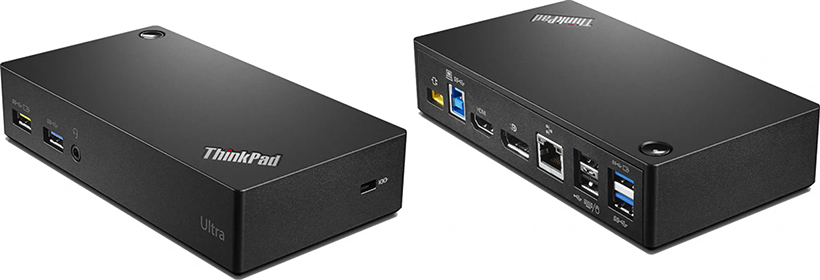 La station d’accueil est la solution idéale si vous souhaitez connecter un deuxième écran et que votre ordinateur portable ou votre PC ne dispose pas de suffisamment de ports.
5. FAQ
Comment puis-je utiliser deux écrans simultanément ?
Sous Windows, vous pouvez facilement configurer deux écrans :
- Effectuez un clic droit sur le bureau et sélectionnez les paramètres d’affichage.
- Sélectionnez ensuite l’option « Mehrere Bildschirme » (Écrans multiples).
Vous trouverez les autres réglages possibles dans notre guide d’achat.
Comment puis-je passer d’un écran à l’autre ?
Dans les paramètres d’affichage sous Windows, vous pouvez rapidement et facilement changer l’affichage préféré. Pour ce faire, accédez au menu d’affichage. Dans cet aperçu des écrans, vous pouvez définir précisément quel écran assumera quelle fonction. Consultez notre guide d’achat pour en savoir plus sur la meilleure façon de connecter deux écrans à votre ordinateur portable ou PC.
- HDMI : High Definition Multimedia Interface, interface sur les appareils électroniques qui transmet des signaux audio et vidéo numériques
- DisplayPort : norme de connexion pour la transmission de signaux numériques image et son
- VGA : Video Graphics Array, interface entre une carte graphique et un périphérique d’affichage
- DVI : Digital Video Interface, transmission analogique et numérique de signaux image