

Connecter un clavier Bluetooth : guide pour PC, tablette et TV
Votre clavier Bluetooth refuse de se connecter ? Découvrez comment associer un clavier sans fil à Windows, Android, Apple ou une Smart TV, étape par étape. Vous trouverez aussi les solutions aux problèmes les plus courants.
1. Prérequis pour connecter un clavier Bluetooth
Pour appairer un clavier Bluetooth, il suffit de disposer d’un appareil compatible avec le Bluetooth activé, de piles chargées et de maintenir une distance suffisante entre les deux appareils. Contrairement au clavier sans fil à récepteur USB, le clavier Bluetooth utilise l’interface radio intégrée à votre appareil. Il est donc particulièrement pratique pour les tablettes, les ordinateurs portables et les Smart TV, car aucun port USB supplémentaire n’est nécessaire.
Avant la première connexion, vérifiez les points suivants :
- Bluetooth activé : assurez-vous que la fonction Bluetooth est bien activée sur votre appareil.
- Piles chargées : insérez des piles AA neuves ou suffisamment chargées dans le clavier.
- Distance adaptée : ne dépassez pas dix mètres entre le clavier et l’appareil.
- Aucune interférence : éloignez les autres appareils Bluetooth à proximité qui pourraient perturber la connexion.


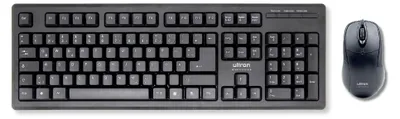


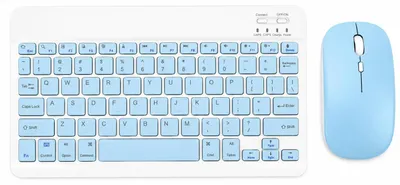


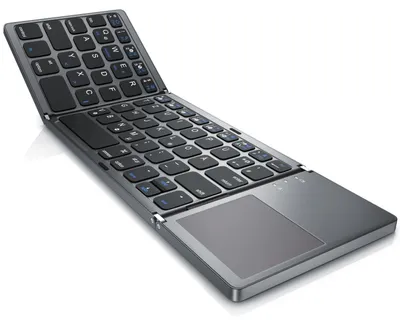
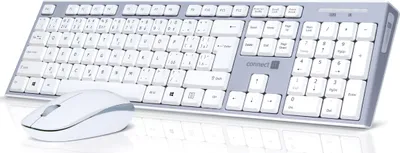


Lors du premier appairage, il est conseillé d’éteindre les autres appareils Bluetooth (souris, casque, etc.). Cela permet d’éviter les erreurs de détection.
2. Connecter un clavier Bluetooth à Windows étape par étape
Pour connecter un clavier Bluetooth sous Windows, ouvrez les paramètres, puis activez le mode d’appairage sur le clavier. Celui-ci apparaît alors dans la liste des appareils disponibles et peut être connecté en un clic.
Guide étape par étape :
- Activer le Bluetooth : ouvrez les paramètres Windows, puis rendez-vous dans la section « Bluetooth et appareils » pour activer le Bluetooth.
- Lancer le mode d’appairage : maintenez la touche Bluetooth de votre clavier enfoncée jusqu’à ce qu’un voyant LED se mette à clignoter.
- Ajouter un appareil : dans les paramètres de Windows, cliquez sur « Ajouter un appareil », puis sélectionnez l’option « Bluetooth ».
- Sélectionner le clavier : choisissez votre clavier dans la liste des appareils détectés.
- Confirmer la connexion : validez l’appairage. Il se peut que vous deviez saisir un code numérique sur le clavier, puis appuyer sur la touche Entrée.
- Tester le fonctionnement : ouvrez un champ de texte et vérifiez que le clavier fonctionne correctement.
Si la connexion s’avère instable, supprimez le clavier de la liste des appareils, puis relancez la procédure d’appairage depuis le début.
3. Associer un clavier à une tablette ou une Smart TV
La marche à suivre pour connecter un clavier à une tablette Android ou Apple est quasiment identique à celle pour Windows. Pour une Smart TV, l’option se trouve généralement dans un menu dédié aux accessoires ou aux périphériques dans les paramètres du téléviseur. Dans tous les cas, activez d’abord le mode d’appairage sur le clavier. Recherchez ensuite les nouveaux appareils dans les paramètres Bluetooth de l’appareil de destination. Si votre Smart TV ne prend pas en charge les accessoires Bluetooth, un adaptateur USB reste la meilleure solution.
| Appareil | Chemin d'accès | Particularité |
|---|---|---|
| Tablette Android | Paramètres > Connexions > Bluetooth | La détection ne prend que quelques secondes dans la plupart des cas. |
| iPad/iPhone (Apple) | Réglages > Bluetooth | Le clavier doit apparaître dans la section « Mes appareils ». |
| Smart TV | Paramètres > Télécommandes et accessoires | Tous les modèles ne sont pas compatibles avec les claviers externes. |
Selon l’appareil, gardez également les points suivants à l’esprit :
- Tablette Android : il peut être nécessaire de confirmer le code d’appairage qui s’affiche à l’écran.
- iPad/iPhone (Apple) : le clavier doit apparaître sous « Mes appareils » et non « Autres appareils ».
- Smart TV : consultez le manuel d’utilisation de votre téléviseur pour vérifier sa compatibilité avec les claviers Bluetooth.
4. FAQ
Comment activer le mode d’appairage du clavier ?
Maintenez la touche Bluetooth enfoncée pendant trois à cinq secondes, jusqu’à ce qu’un voyant LED clignote. Consultez les instructions du fabricant, car la combinaison de touches peut varier selon les modèles.
Pourquoi mon clavier Bluetooth ne se connecte-t-il pas ?
Les causes les plus fréquentes sont des piles déchargées, une distance trop importante entre les appareils ou un clavier déjà connecté à un autre périphérique. Pour y remédier, supprimez le clavier de la liste des appareils déjà connectés et relancez la procédure d’appairage.
À quoi ressemble la touche Bluetooth sur un clavier ?
La touche Bluetooth porte généralement le symbole Bluetooth (ᛒ) ou la mention « Bluetooth ». Elle se situe généralement sur la tranche ou le dessus du clavier. Sur certains modèles, elle comporte aussi des chiffres pour gérer plusieurs connexions simultanées.
Cela pourrait aussi vous intéresser :
- Pourquoi mon smartphone ne charge-t-il pas alors qu'il est branché ?
- Nettoyer un tapis de souris : guide pour tissu, plastique et RGB
- Transporter un téléviseur sans l’endommager
Sur notre site web, nous utilisons des contenus créés grâce à l’intelligence artificielle. Kaufland Marketplace GmbH n’assume aucune responsabilité quant à l’exactitude, l’actualité ou l’exhaustivité des textes de conseil fournis sur sa marketplace en ligne. Les spécifications officielles du fabricant doivent toujours être respectées afin de garantir l’utilisation sûre et correcte des produits.